Git with gh
官方教程路线
-
GitHub 官方入门:Hello World(中文,最友好)
https://docs.github.com/zh/get-started/start-your-journey/hello-world
你会学会:仓库、分支、提交、拉取请求、合并。 -
GitHub 官方:关于 Git(中文,概念总览)
https://docs.github.com/zh/get-started/using-git/about-git
你会彻底分清 Git 和 GitHub 的关系,以及常用命令在做什么。 -
GitHub 官方:设置 Git(中文,环境与认证)
https://docs.github.com/zh/get-started/git-basics/set-up-git
你会完成:用户名邮箱、HTTPS 或 SSH 认证,解决“为什么 push 失败”。 -
GitHub 官方:Fork 教程(中文,开源协作必学)
https://docs.github.com/zh/get-started/quickstart/fork-a-repo
你会掌握:fork、上游仓库 upstream、同步 fork、提 PR。 -
交互式练习:Learn Git Branching(中文,强烈推荐)
https://learngitbranching.js.org/?locale=zh_CN
特点:不是看文档,是“边输入命令边看分支图变化”。 -
GitHub Skills 互动课程(实战式)
https://github.com/skills/introduction-to-github
https://github.com/skills/review-pull-requests
https://github.com/skills/resolve-merge-conflicts
你会从“会用”进阶到“会协作”。 -
Git 权威书(中文免费):Pro Git
https://git-scm.com/book/zh/v2
适合当字典,卡壳时查。 -
速查表(中文,一页命令)
https://training.github.com/downloads/zh_CN/github-git-cheat-sheet -
官方短视频(英文,短平快)
https://git-scm.com/videos -
游戏化学习(可视化理解历史与分支)
https://ohmygit.org/
核心概念讲透
把 Git 当成“时光相机”,把 GitHub 当成“云端协作平台”
-
Git 是本地版本控制工具。
你在电脑上拍快照(commit)、开分支(branch)、回看历史(log)。 -
GitHub 是托管 Git 仓库的网站。
你把本地历史上传到远端,和别人讨论、评审、合并。 -
仓库就是项目 + 历史。
它不只是文件夹,还包括所有改动记录。 -
commit 是一次快照。
写清楚提交信息,相当于给“这张快照”起名字,方便未来回溯。 -
branch 是“平行开发线”。
主线通常是 main。新功能放新分支,完成后合并回 main。 -
pull request 是“请求合并 + 讨论区”。
不是单纯代码提交,而是协作流程核心:看差异、评论、审查、合并。 -
fork 是“把别人的仓库复制到你账号下”。
适合你没有对方仓库写权限时贡献代码。
Branch和Fork的区别
-
Branch 是同一个仓库里的分支
场景:你有仓库写权限,团队内部开发 -
Fork 是复制一个新仓库到你自己账号
场景:给别人项目提贡献,通常是开源协作
一句话: 有权限就 branch,没权限就 fork + PR
一张图看懂日常流转

Fork 协作标准流程(给别人项目贡献)
# 先在网页点 Fork,然后克隆你自己的 fork
git clone https://github.com/你的用户名/项目名.git
cd 项目名

# 添加上游仓库(原作者仓库)
git remote add upstream https://github.com/原作者/项目名.git
git remote -v

# 同步上游到你的 main
git fetch upstream
git switch main
git merge upstream/main
git push origin main

# 新功能分支开发
git switch -c fix/xxx
git add .
git commit -m "fix: xxx"
git push -u origin fix/xxx
# 然后到 GitHub 页面发起 Pull Request 到原仓库
最常见报错与解决
-
身份认证失败(Authentication failed)
原因:GitHub 不再支持账号密码直接做 Git 认证
解法:用 PAT 或 SSH,或者先执行 gh auth login
PAT要去Github的Settings-->Developer Settings-->Personal access tokens中的Tokens(classic)添加 -
push 被拒绝(non-fast-forward)
原因:远端比你新
解法:先 git pull,再解决冲突,再 git push -
src refspec main does not match any
原因:还没有任何提交,或分支名不对
解法:先 commit 一次;确认当前分支名 -
merge conflict
原因:同一位置被不同分支改了
解法:编辑冲突标记,保留正确内容,add + commit
关于 gh 仓库上传和克隆下载
Ubuntu 22.04 建议用 GitHub 官方 apt 源 安装,不建议直接 sudo apt install gh,因为 Ubuntu 自带源里的 2.4.0 太旧;也不建议装 gitsome,那不是 GitHub CLI
- 直接运行:
(type -p wget >/dev/null || sudo apt update && sudo apt install wget -y)
sudo mkdir -p -m 755 /etc/apt/keyrings
wget -nv -O /tmp/githubcli-archive-keyring.gpg https://cli.github.com/packages/githubcli-archive-keyring.gpg
sudo cp /tmp/githubcli-archive-keyring.gpg /etc/apt/keyrings/githubcli-archive-keyring.gpg
sudo chmod go+r /etc/apt/keyrings/githubcli-archive-keyring.gpg

sudo mkdir -p -m 755 /etc/apt/sources.list.d
echo "deb [arch=$(dpkg --print-architecture) signed-by=/etc/apt/keyrings/githubcli-archive-keyring.gpg] https://cli.github.com/packages stable main" | sudo tee /etc/apt/sources.list.d/github-cli.list > /dev/null

sudo apt update
sudo apt install gh -y
然后验证:
先了解git中的不同“区”
一般的项目文件夹长这样:
/Users/username/Documents/Projects/[your_repo]
├── README.md
├── folder1/
├── folder2/
├── requirements.txt
├── ...
├── .gitignore
└── .git/
可以把项目文件夹分为两部分理解:
README.md、folder1/等这些真实文件 ==> 工作区 working tree- 简单来说,工作区并不是一个区域,而是当前项目文件夹中能直接编辑、运行、查看的文件
.git/这个隐藏文件夹 ==> 本地 Git 仓库 local repo 的核心数据库
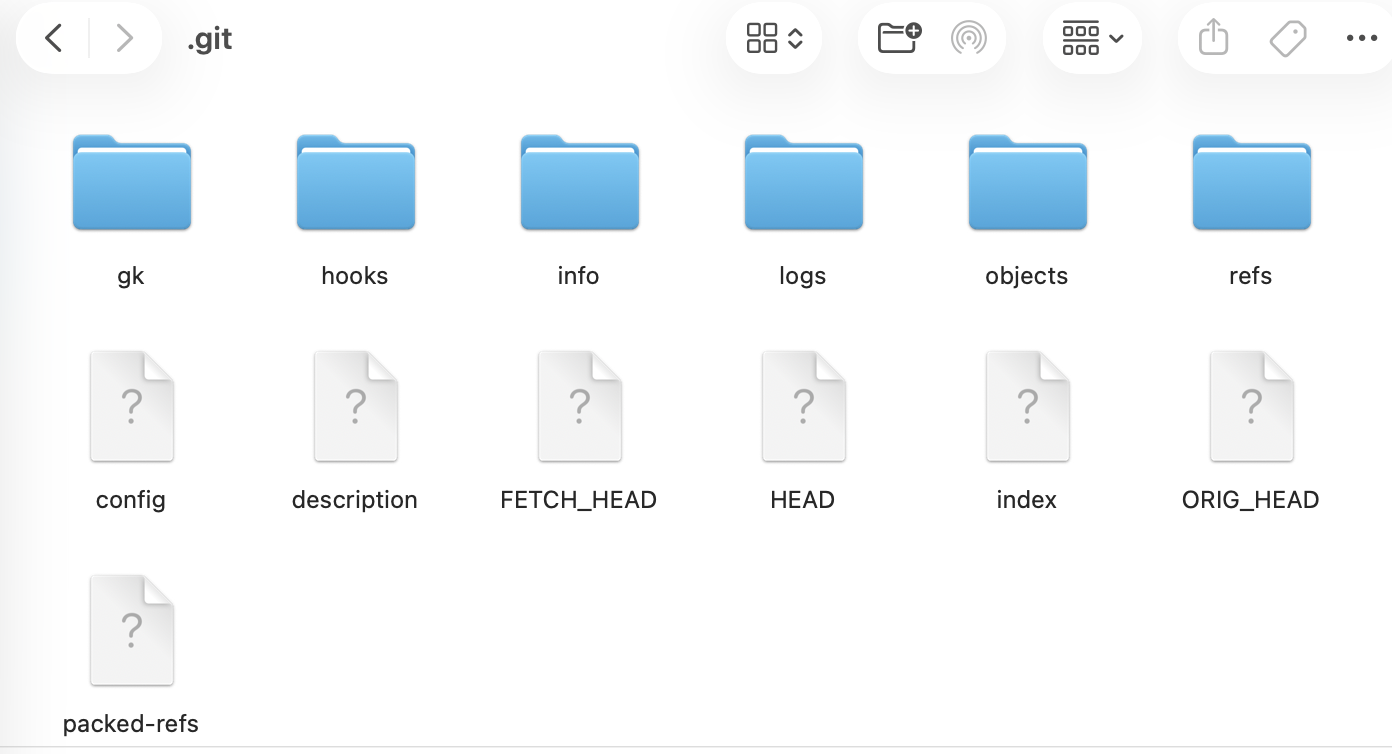
- 本地仓库local repo实际上是
.git/内部的东西,它保存:objects/:存储commit、文件内容、目录结构等历史对象==>“历史仓库”本体refs/:存储分支名、标签名指向哪个commitlogs/:存储引用变化历史,切分支、reset、commit的记录- 误操作或经常靠它找回
index:暂存区,git add .改的主要就是这个东西,记录“下一次 commit 准备提交哪些更改”HEAD:存储当前的指针指向哪个分支,内容一般是refs/heads/main
- 所以对git来说,本地仓库实际上是本地
.git/文件中的历史记录;但日常口语中,很多人也会把整个项目文件夹叫“本地仓库”
- 本地仓库local repo实际上是
- 与之相对的,远程仓库 remote repo 是 Github 云端的 git 历史记录,因为云端没有正在打开、编辑改动的文件,所以 Github 远程仓库没有工作区
.gitignore 是干嘛的
是我们写给 Git 看的忽略规则,比如:
这就代表当这些文件有做改动的时候,
git status 也尽量别提醒我他们有变化,更不用说提交或拉取
- 补充:
.git/info/exclude和.gitignore类似,但只对本地有效
下载到本地文件夹
1. 第一次clone到本地新文件夹
mkdir -p <local_dir>
git clone <https://target_repo.git> <local_dir>
cd <local_dir>
git status # 查看进入的本地仓库状态:当前分支,是否有修改,是否干净
关于 git clone
git clone 并不是每个分支的一整个项目文件夹都完整下载,而是下载:
- 当前分支的一份工作区文件
-
.git/里的对象数据库,也就是提交历史、文件版本、分支指针等 -
当
git switch的时候,同一份文件夹里的文件会给Git改写,相当于git查看不同分支的区别然后对本地项目文件夹进行了更新:- 如果两个分支里 99% 的文件完全一样,Git 不会重复在两个分支中存 99 份一样的文件。相同内容的文件对象只存一份。
- 例如
config.yaml文件在main和dev这两个分支中有一个参数不同,那么git会存储config.yaml的两个版本,然后当你进行switch的时候,它把需要变化的文件从.git/objects里取出来,写到你的项目文件夹里- 不过Git底层为了省空间,可能会压缩这些差异版本:若
config.yaml两个版本只有一行不同,Git 在.git/objects/pack/里可能会把它们做“差异压缩”。但这只是 Git 内部为了节省磁盘的存储优化。
- 不过Git底层为了省空间,可能会压缩这些差异版本:若
如果你只想 clone 当前分支(例如main分支),不想下载所有分支历史,可以用:
如果你还想只下载最近一次历史,进一步省空间:
- 这叫 shallow clone,适合你只想运行代码,不关心完整历史。
2. 更新本地项目
用于本地已有对应项目文件夹,但需要同步云端的更新
- 如果本地也有相对于初始clone仓库的更新,并且不想丢掉这些本地做过的更新
如何手动解决 git stash pop 的报错冲突
-
如果本地和远程对同一文件都进行了修改(这里以
config.py这个文件的冲突为例)
在git stash pop之后可能会出现:
CONFLICT (content): Merge conflict in config.py -
查看具体是哪些文件冲突
会看到类似:
-
打开冲突文件
在具体冲突的内容处,会出现类似这种标记:
意思是:
你要手动改成最终你本地想要的样子,如:
注意,要删除<<<<<<<等这三个冲突标记 -
标记冲突已解决
-
再看状态
-
若没有其他冲突,就可以继续工作。如果要提交这次合并后的结果
补充:git stash pop 如果发生冲突,stash通常不会自动删除。确认没问题后可以看一下:git stash list
如果那个stash还在,并且你确认你不需要了:
rebase 和 merge 的区别: rebase比merge更整洁
假设 Git 历史像一条时间线。
一开始大家都在这里:
后来 GitHub 上别人提交了
C:同时你本地也提交了
D:-
普通
merge会把两条线合起来,额外生成一个合并提交M,这时历史“分叉”了:
-
rebase的做法是:先把你的D暂时拿下来,把远程的C接上,然后把你的D重新放到C后面:
注意这里是D',不是原来的D,因为 Git 重新生成了一个内容相同但编号不同的新提交。
总的来说,merge 会保留分叉和合并痕迹;rebase 会把历史整理成一条直线,看起来像你是在最新代码基础上继续工作的
- 如果没有本地修改
如何理解 --ff-only 不自动产生 merge commit
--ff 即 fast forward,表示“只允许快进”
假设你本地是:
GitHub 是:
你本地没有新提交,只是落后了。这时可以快进(Git 只是把本地
main 指针往前移动):但如果本地和远程分叉了:
普通
git pull 可能会生成一个 merge commit:而:
会说:不行,这不是单纯快进,我拒绝操作
它的好处是避免你不小心生成一堆自己没意识到的 merge commit
- 如果想要云端直接覆盖本地仓库(会丢弃本地未提交修改)
git switch main 和 git reset --hard origin/main 的区别
git switch main是本地操作:- 切换本地分支
- 更新本地工作区文件
- 不自动联网
- 不自动 fetch GitHub
如果你本地有未保存到 commit 的修改,且切换分支会覆盖这些修改,Git 通常会拒绝切换,提醒你先 commit 或 stash
- 而
git reset --hard origin/main是强制把当前本地分支改为 Github 上的main 分支- 不切换本地分支
- 自动联网到 Github 云端 main 分支
- 把云端 main 内容强制覆盖到当前本地分支
上传到指定仓库
把本地修改更新到云端
- 常规提交流程:
上面的git push -u origin main 之所以会上传到对应的仓库,不是因为命令里写了 GitHub 地址,而是因为本地仓库里的远端名 origin 已经被设置成:
远端名origin的查看可以在终端输入:
也就是说:
逻辑等价于:把本地 main 分支,推送到 origin 这个远端对应的 GitHub 仓库里的 main 分支
- 如果要指定上传到某个 GitHub 仓库,推荐这样做:
如果不想改 origin,也可以新增一个远端名,比如:
# 先给该仓库地址起一个本地别名叫spiral(相比于origin)
git remote add spiral <https://your_target_repo.git>

# 然后把当前本地项目文件夹push到叫spiral的这个github云端仓库
git push -u spiral main
之后默认推送到哪里,取决于 -u 设置的 upstream。可以查看:
用本地项目覆盖云端(会强制改写远程仓库历史,多人协作时务必小心)
-
如果本地已经是git仓库:
-
如果本地项目还不是git仓库(相当于创建并上传云端仓库)
cd <local_dir>
git init # 把当前文件夹初始化成一个git仓库
git branch -M main #把当前分支命名为main

# 添加远程仓库地址,注意这里SPIRAL-EDWIN是我的username,要换成你们自己的github账号
git remote add origin https://github.com/SPIRAL-EDWIN/<repo_name>.git

git add . # 把当前项目所有文件加入暂存区
git commit -m "Initial Commit" # 第一次提交

# 把本地main强制推送到github,-u表示以后默认把本地main和远程origin/main关联起来
git push -u --force-with-lease origin main