如何确定 __init__.py 中特定 task 选取的 robot asset
阅读说明
本文是笔者基于特定课程、项目代码与个人学习过程整理的工作笔记。部分论断可能不完整、过时或依赖特定版本,请结合原始论文、官方文档及实际源码独立核验。
版本依赖
以下 task → environment config → scene → robot asset 的追踪链条基于特定仓库版本;目录、注册名和类名在不同提交中可能变化,请以实际代码为准。
首先,明确在该项目仓库下,task在以下两个路径被确定:
# 训练普通足式机器人(SF)
<PROJECT_ROOT>/source/ext_loco/tasks/loco_manipulation/EE_pose/config/sf_tron1_arm/__init__.py

# 训练轮足机器人(WF)
<PROJECT_ROOT>/source/ext_loco/tasks/loco_manipulation/EE_pose/config/wf_tron1_arm/__init__.py
以SF_Tron1_Arm为例
-
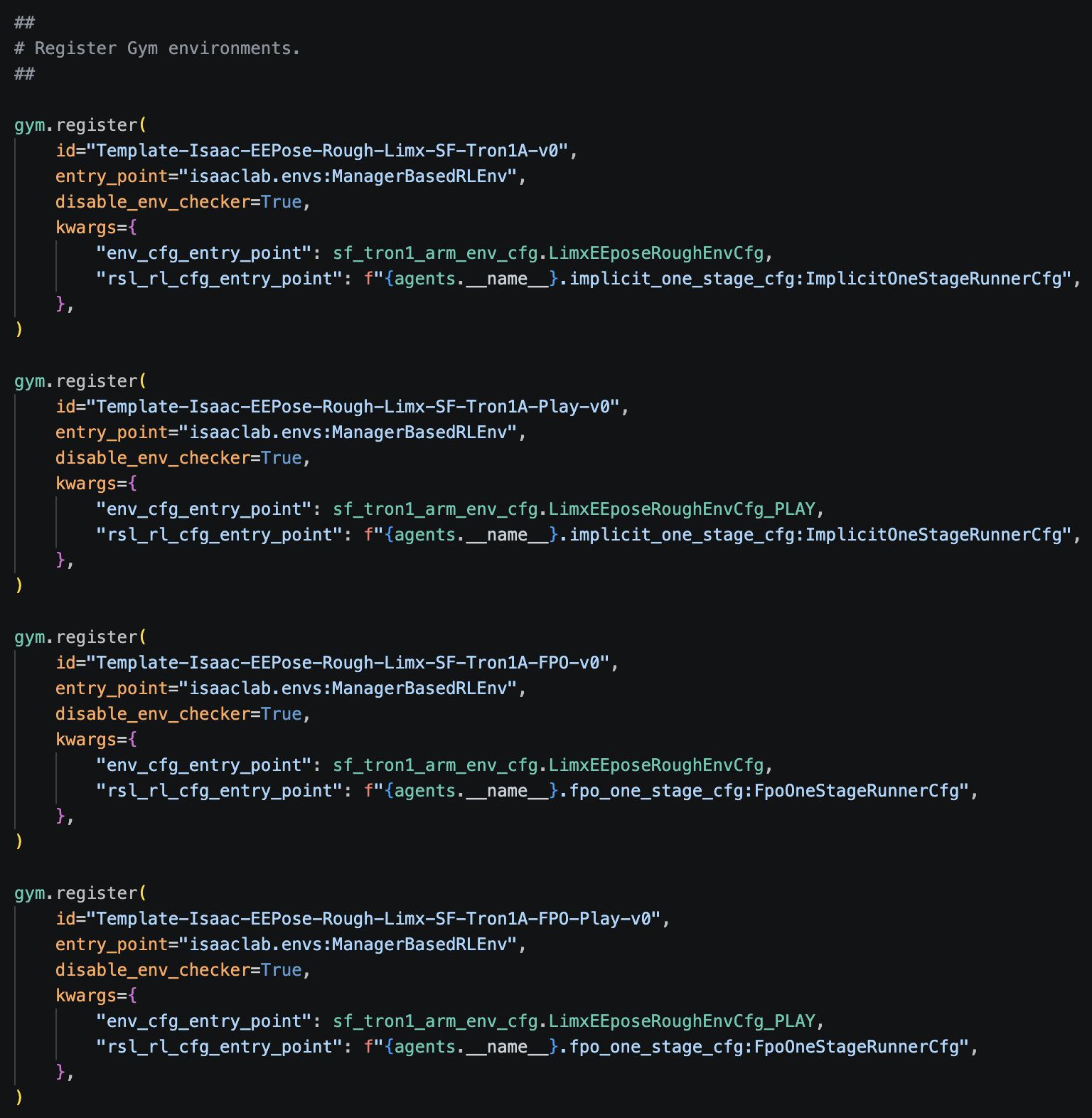
如图:
-
这里的四个注册了的task分别代表(从上到下):
- 用于SF正式训练
- 用于训练完的SF进行推理
- 用于SF的FPO训练
- 用于SF进行FPO训练后的推理
每一个task使用的具体是哪一款带臂机器人?详细流程:
-
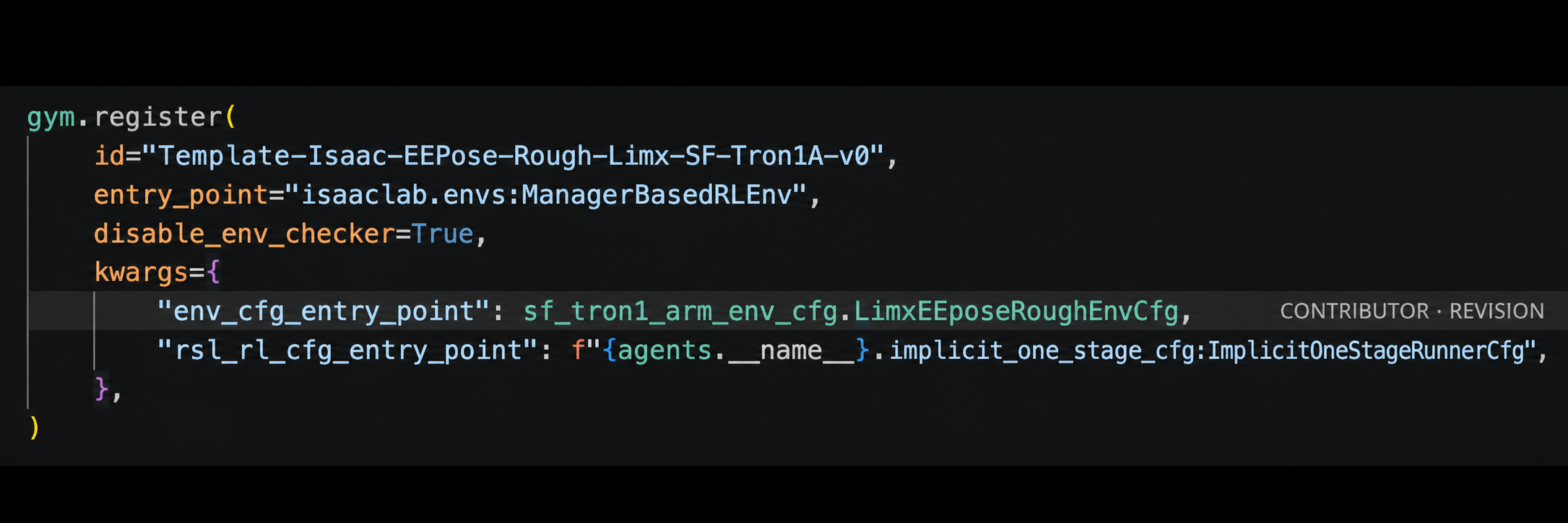
在task的注册表
__init__.py中找到kwargs字典
-
找到关于环境定义的
env_cfg_entry_point这个键,按住Ctrl,左键点击LimxEEPoseRoughEnvCfg这个值(全值是sf_tron1_arm_env_cfg.LimxEEPoseRoughEnvCfg),跳转到环境定义文件中总环境定义的主代码 -
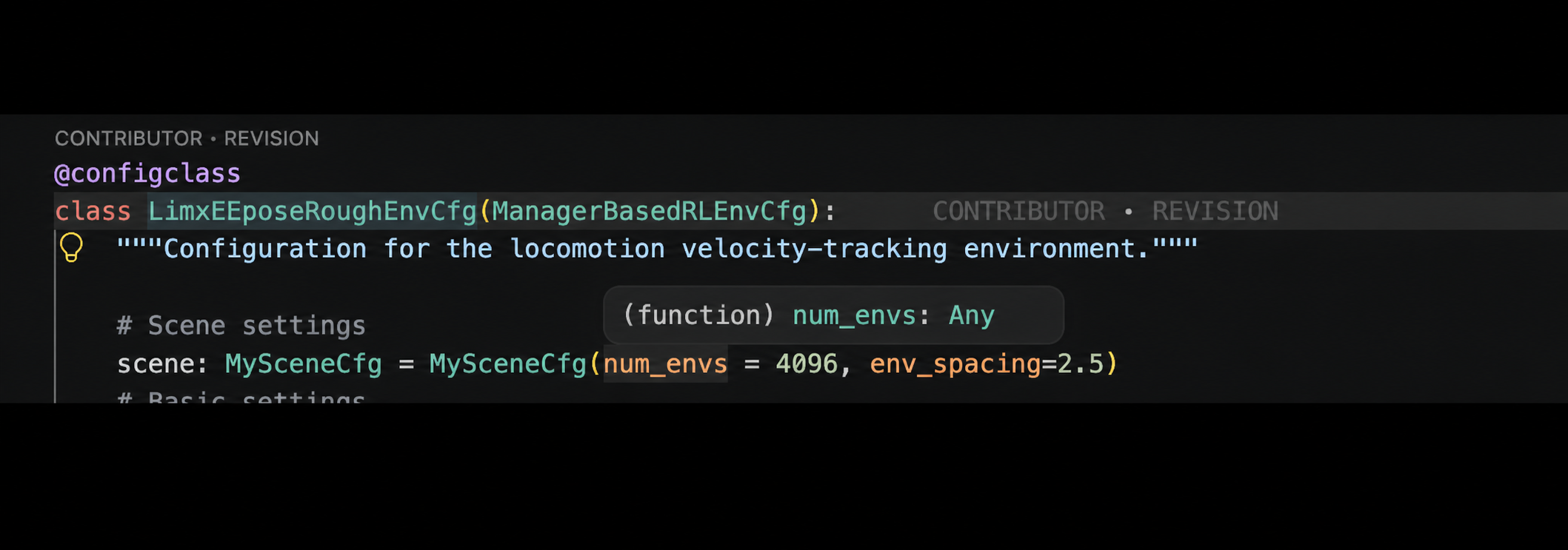
在主代码中,找到scene的定义,如图可以看出这里使用的场景是
MySceneCfg- Scene的定义中包含使用的机器人
- Scene的定义中包含使用的机器人
-
按住Ctrl左键点击
MySceneCfg跳转到对MySceneCfg的定义代码处,在# robots的注释下方是选择具体机器人的代码,可以看到这个task要求加载的机器人配置- 如图我们可以看到使用的是
LIMX_SF_TRON1A_ARM

- 如图我们可以看到使用的是
-
要查看
LIMX_SF_TRON1A_ARM的具体信息,在sf_tron1_arm_env_cfg的顶部找到
- 这说明
LIMX_SF_TRON1A_ARM的信息定义在<PROJECT_ROOT>/source/ext_loco/assets/limx.py - 要找到该机器人对应的配置文件,在
limx.py文件里搜该机器人的名字如LIMX_SF_TRON1A_ARM 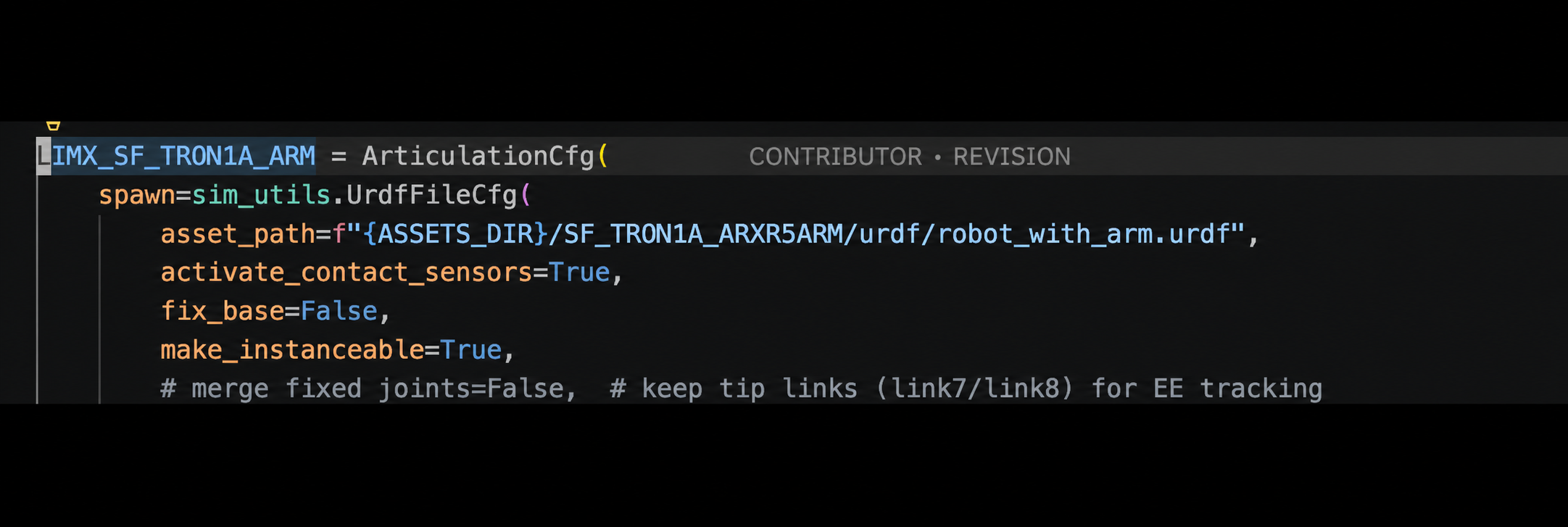
- 会看到
assets/SF_TRON1A_ARXR5ARM/urdf/robot_with_arm.urdf就是该机器人的URDF配置文件了
- 这说明