🦾 UMI Matrix Studio 配置架构
经验与安全说明
本文部分结论与命令来自笔者在特定软硬件版本、项目代码和实验环境中的个人实践,仅供学习与方案参考,不保证适用于其他环境,也不构成法律、专业或安全建议。执行前请核对官方文档、备份数据,并独立评估权限、设备与实验风险。
本文记录的环境背景是 Ubuntu 22.04 与 RTX 50 系列显卡,目标是在 Docker 中运行 Matrix Studio,处理采集设备导出的多模态数据,并将 VIO 轨迹作为后续训练的估计与参考。产品入口以 Matrix Studio 用户指南 为准。
阶段一:安装支持 GPU 的 Docker 环境
1. 选择安装来源
为减少容器运行时、NVIDIA 驱动与 nvidia-container-toolkit 之间的兼容性差异,本文采用 Docker 官方 APT 仓库中的 Docker CE。Snap 或 Ubuntu 仓库中的其他 Docker 包并非在所有环境中都无法使用,但它们的打包方式、版本和 GPU 支持路径可能不同;应先核对当前 NVIDIA Container Toolkit 的官方支持矩阵,不要仅凭包名判断兼容性。
2. 安装 Docker CE
系统信任变更
下列步骤会以管理员权限写入 APT keyring 和软件源。执行前应从 Docker 官方文档核对域名、发行版代号和当前安装步骤。
sudo apt-get update
sudo apt-get install ca-certificates curl
sudo install -m 0755 -d /etc/apt/keyrings
sudo curl -fsSL https://download.docker.com/linux/ubuntu/gpg \
  -o /etc/apt/keyrings/docker.asc
sudo chmod a+r /etc/apt/keyrings/docker.asc

echo \
  "deb [arch=$(dpkg --print-architecture) signed-by=/etc/apt/keyrings/docker.asc] https://download.docker.com/linux/ubuntu \
  $(. /etc/os-release && printf '%s' "$VERSION_CODENAME") stable" | \
  sudo tee /etc/apt/sources.list.d/docker.list > /dev/null

sudo apt-get update
sudo apt-get install docker-ce docker-ce-cli containerd.io \
  docker-buildx-plugin docker-compose-plugin
3. 安装 NVIDIA Container Toolkit
如所在网络必须通过代理访问官方源,先把代理地址作为变量设置,并在命令完成后清理:
PROXY_URL="http://localhost:<PROXY_PORT>"
export http_proxy="$PROXY_URL"
export https_proxy="$PROXY_URL"
NVIDIA 的仓库密钥、源列表和安装命令会随版本更新。请从 NVIDIA Container Toolkit 安装指南 复制当前发行版对应的步骤,不要从这篇工作笔记固定下载滚动地址。安装后可按官方说明配置 Docker runtime:
sudo nvidia-ctk runtime configure --runtime=docker
sudo systemctl restart docker
unset http_proxy https_proxy
4. Docker 组权限
Docker 组近似 root 权限
能访问 Docker daemon 的用户通常可以挂载宿主机目录、启动特权容器,实际权限接近 root。共享机器上不要自行加入 docker 组;应由管理员决定使用 rootless Docker、受控的 sudo,还是单独的运行账户。
如果这是经管理员确认的个人机器,可按 Docker 官方文档将当前用户加入 docker 组,并在重新登录后验证权限:
阶段二:部署 Matrix Studio
1. 证书来源
Matrix Studio 的数据通信可能依赖额外 CA 证书。历史记录曾从一个指向 main 的下载地址获取证书,但滚动分支不是不可变来源,本页无法独立验证其证书指纹,因此不提供可直接执行的下载与系统注入命令。
部署时应从供应商当前官方文档取得证书,并通过另一可信渠道核对指纹或校验和;确认无误后,再由管理员放入系统 CA 目录并执行证书更新。不要把未经验证的证书直接写入系统信任库。
2. 镜像与启动脚本
历史记录使用 Matrix Studio 镜像标签以及托管在滚动分支上的启动脚本。镜像 tag 和 main 分支都可能在原地址被更新,本页不把它们当作可复现的供应链标识,也不提供一键执行命令。
实际部署时请从 Matrix Studio 用户指南 获取当前镜像与脚本,并记录:
- 容器镜像的完整 registry、tag 和内容 digest;
- 启动脚本的固定 revision 与文件校验和;
- 证书指纹;
- 文档版本与获取日期。
只有在上述标识均能从权威来源核验后,才应拉取镜像、运行脚本或修改系统信任配置。
3. 工作目录与启动关系
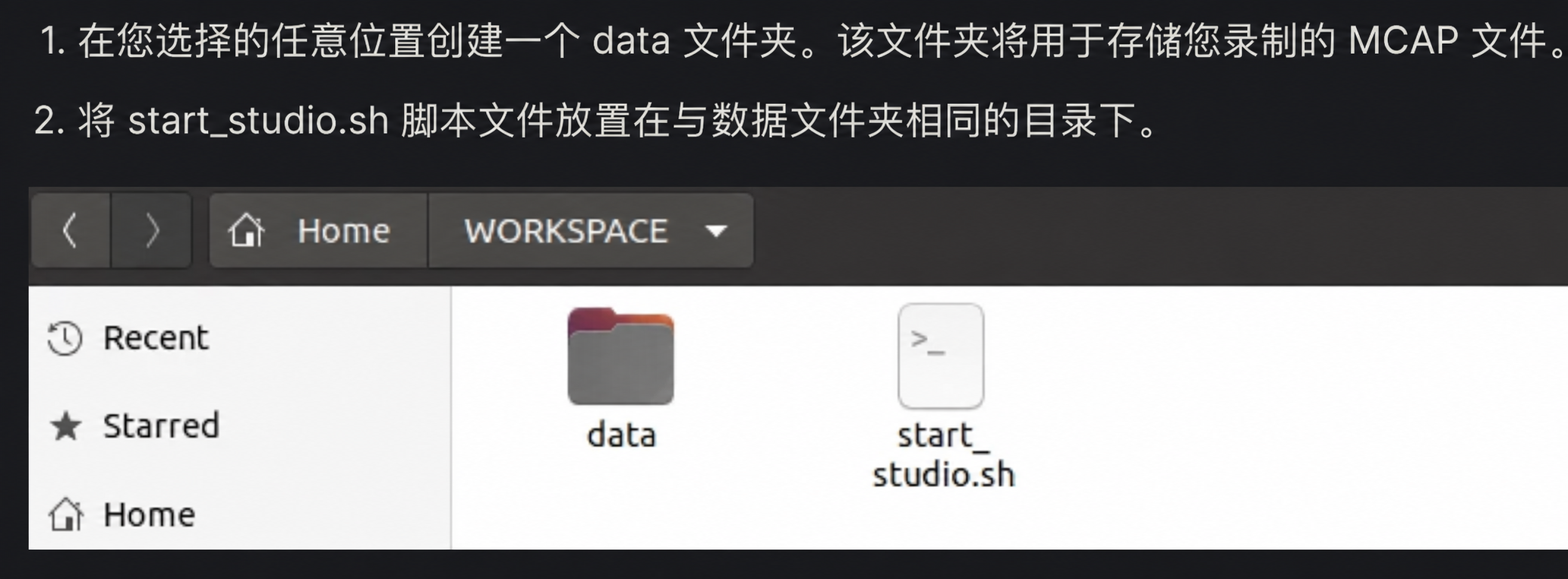
启动脚本会把宿主机工作目录挂载到容器中,因此执行目录必须与脚本中的 volume 映射一致。公开示例统一写作 <MATRIX_WORKSPACE>;若目录不一致,网页端可能出现容器内路径不存在的错误。
启动后通常通过本机浏览器访问服务端口。端口、镜像名和启动参数均应以当次固定版本的官方文档为准。
4. 清理缓存
先检查目标,再清理
docker system prune 会删除当前未被引用的 Docker 对象,可能影响同一主机上的其他项目。共享服务器上必须先获得管理员许可,并在执行前用 docker system df 与 Docker 对象列表确认范围。不要直接复制带 -f 的清理命令。
APT 缓存与临时证书也应只在确认不再需要、文件路径准确且已有备份时清理。
阶段三:数据收集与 VIO 处理
Web 登录:需要账号密码。
在网页端选择数据集并运行 VIO 处理后,可通过任务状态与详情页检查进度。VIO 输出是由视觉与惯性观测估计得到的轨迹;除非另有经过标定的外部测量系统完成验证,不应把它称为绝对真值。它更适合作为数据检查和训练流程中的估计与参考。
数据导出后进入 Diffusion Policy 训练
Matrix Studio 会读取采集设备导出的原始 .mcap,执行 SLAM/VIO、轨迹验证和轨迹合并,再把结果写入 <MATRIX_OUTPUT_ROOT>/<TASK_OUTPUT_DIR>。
输入 MCAP 与输出 MCAP 不同
- 输入:采集设备导出的原始
.mcap。 - 成功输出:新增的
<SOURCE_NAME>_vio.mcap,其中合并了 VIO 估计轨迹。 - 同时输出:同名
<SOURCE_NAME>_vio.json,记录处理状态、日志、输入输出关系与耗时。 - 任务目录可能另有聚合状态文件;具体名称以当前 Matrix Studio 版本为准。
训练转换脚本应只配对同一源文件对应的 _vio.mcap 与状态记录,过滤失败或不完整的结果。公开页面不保留真实任务名、日期、episode 数量或成功率。
Docker 导出文件的权限
容器导出的文件可能属于 root。优先只修正本次任务目录的所有者和用户权限,不要递归开放给所有用户:
TASK_OUTPUT_DIR="<TASK_OUTPUT_DIR>"
sudo chown -R "$USER":"$(id -gn)" "$TASK_OUTPUT_DIR"
chmod -R u+rwX,go-rwx "$TASK_OUTPUT_DIR"
执行前先用 realpath "$TASK_OUTPUT_DIR" 和 ls -ld "$TASK_OUTPUT_DIR" 确认目标。本文不推荐 chmod -R 777,因为它会让任意本机用户修改训练数据。
后续的数据检查、转换、smoke test、正式训练、W&B 和 checkpoint 管理见 Diffusion Policy数据训练流程。训练环境首次部署与 RTX 50 系列兼容性见 基于Ubuntu+RTX50系列的UMI-diffusion-training框架搭建指南。