Watt Toolkit(Steam++)Mac 端 hosts 权限配置指南
问题说明
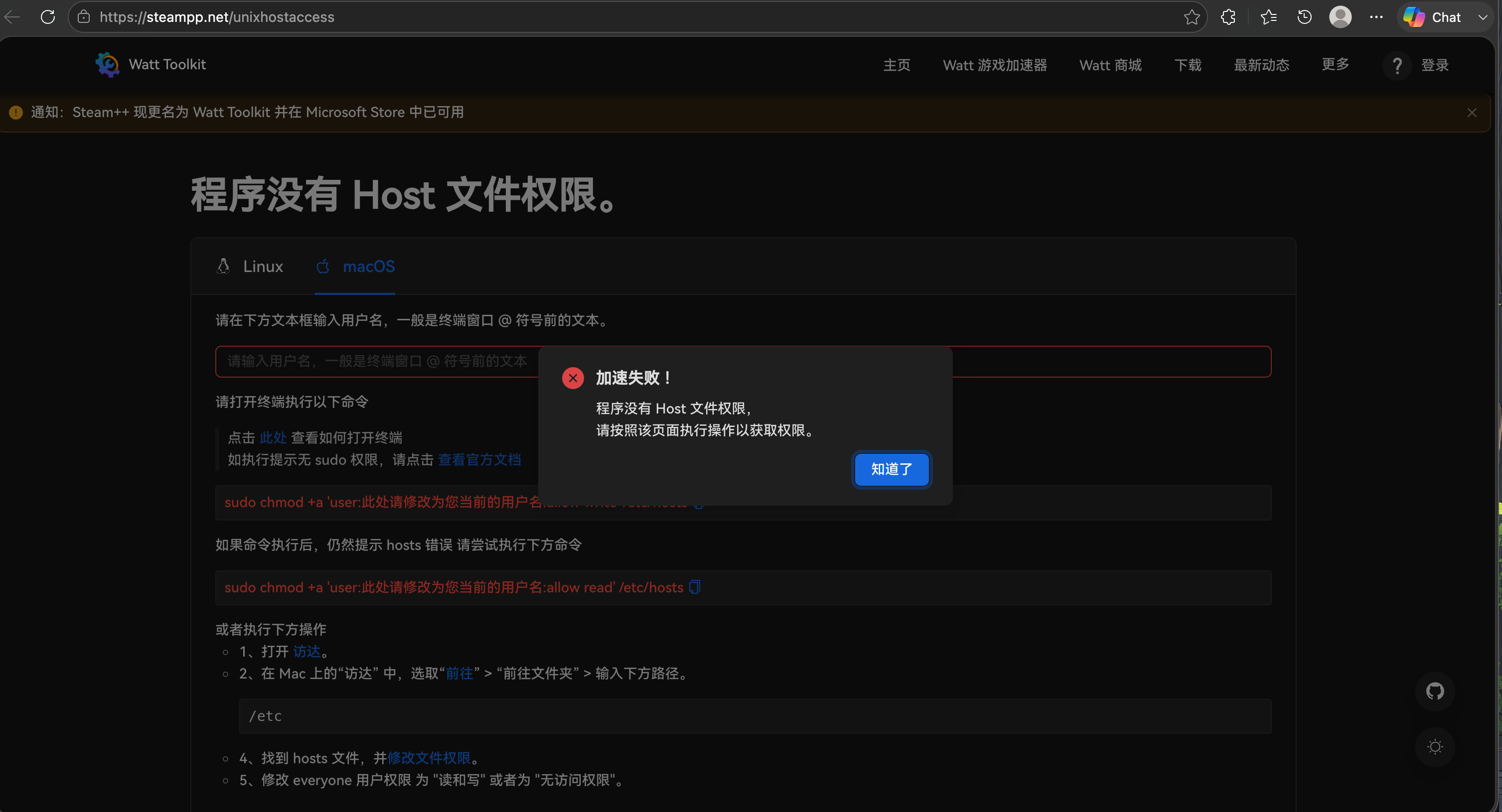
运行 Watt Toolkit(原 Steam++)时,软件可能因无法修改系统 hosts 文件而报错,导致加速、社区解锁等功能失效。这是因为 macOS 的安全机制默认限制普通用户写入系统核心网络文件,并非软件故障。
前置问题:首次打开应用被拦截
若首次打开软件时弹出“无法验证开发者 / Apple cannot verify”提示:
- 右键点击应用图标,选择 打开 / Open,在二次确认弹窗中再次点击 打开 / Open。
- 也可打开 系统设置 → 隐私与安全性 / System Settings → Privacy & Security,在页面底部点击 仍要打开 / Allow Anyway。
方法一:通过图形界面配置权限
- 打开 Finder,点击顶部菜单栏 前往 → 前往文件夹 / Go → Go to Folder(快捷键
Shift + Command + G)。 - 在弹窗中输入
/etc并回车,打开系统的etc文件夹。 - 找到
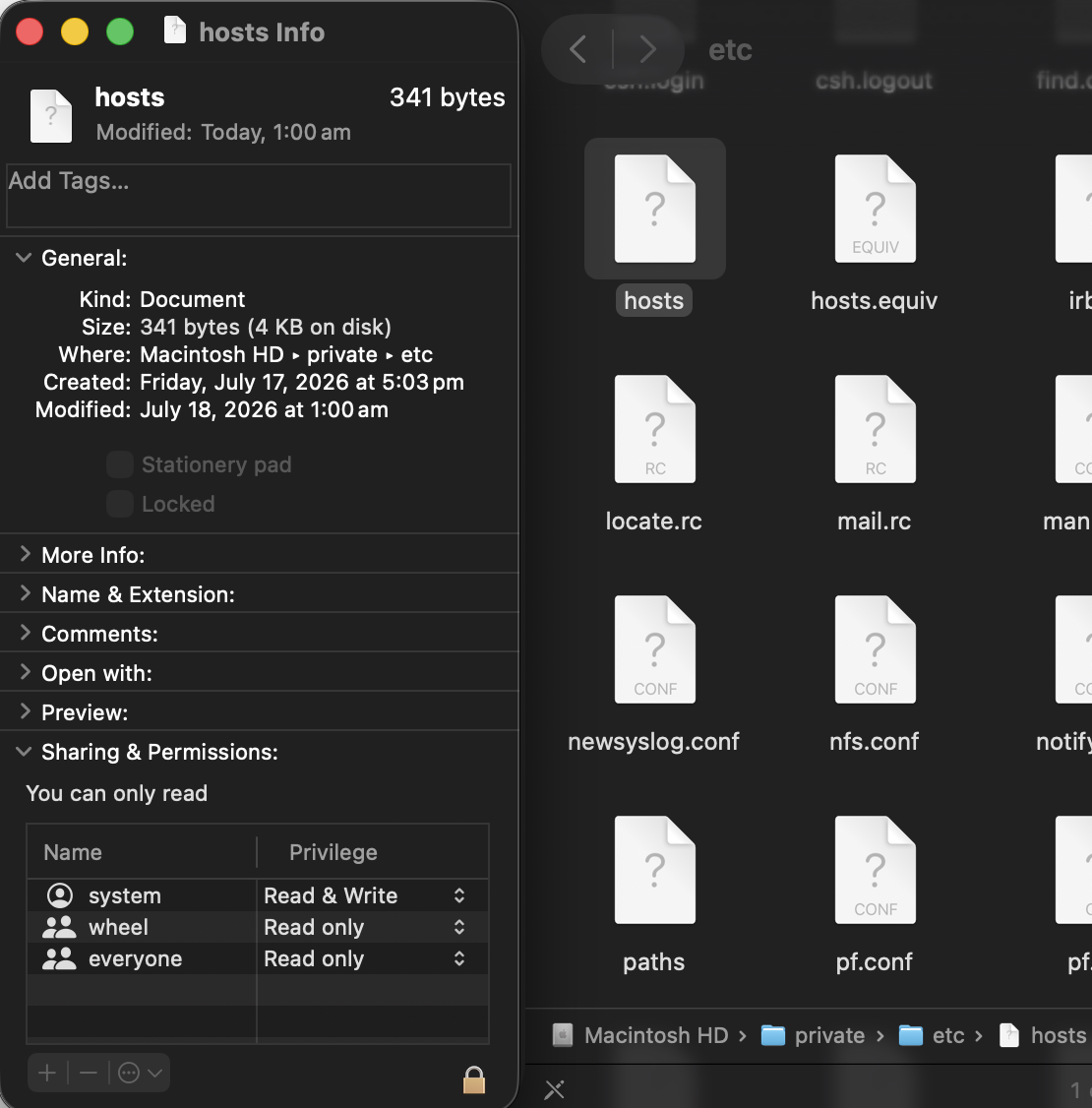
hosts文件,右键点击并选择 显示简介 / Get Info。 - 下拉到 共享与权限 / Sharing & Permissions 区域:
- 点击右下角的锁形图标,输入开机密码以解锁权限设置。
- 点击
+按钮,添加当前用户账号,并将权限设置为 读与写 / Read & Write。 - (不推荐)也可直接将
everyone的权限修改为 读与写 / Read & Write,但这会降低系统安全性。
- 关闭窗口后重启 Watt Toolkit 即可生效。
方法二:通过终端命令配置(推荐)
遵循最小权限原则
此方法仅为当前用户单独授予权限,不开放全局权限,安全性更高。
- 打开“终端 / Terminal”,输入
whoami并回车,查看当前用户名(例如edwin)。 -
将下方命令中的
your_username替换为实际用户名。执行后输入开机密码(输入时不会显示字符),再按回车确认: -
若仍提示读取权限错误,再执行以下命令:
使用后恢复:还原 hosts 文件的默认安全权限
/etc/hosts 是系统核心网络文件,长期开放写入权限存在安全风险。不需要使用软件时,建议恢复默认配置。
通过图形界面恢复
- 再次打开
hosts文件的 显示简介 / Get Info 窗口,解锁权限设置。 - 在权限列表中选中手动添加的用户账号,点击
-按钮将其删除。 - 将
everyone的权限改回 只读 / Read only。
通过终端命令恢复
将 your_username 替换为实际用户名后,依次执行:
# 移除写入授权 / Remove write permission
sudo chmod -a 'user:your_username:allow write' /etc/hosts
# 移除读取授权(若之前添加过)/ Remove read permission (if added before)
sudo chmod -a 'user:your_username:allow read' /etc/hosts
# 恢复系统标准权限配置 / Restore system standard permission settings
sudo chmod 644 /etc/hosts
sudo chown root:wheel /etc/hosts
注意事项 / Notes
- 请勿手动修改
hosts文件中的文本内容;Watt Toolkit 会自动在文件末尾管理加速规则。 - 优先为单独用户授权,不建议直接向
everyone开放读写权限。遵循最小权限原则更安全。 - 请从官方渠道下载 Watt Toolkit 安装包,避免使用可能存在安全风险的第三方安装包。